Cara Setting Self Enrolment
Panduan resmi — E-Learning
Fitur self enrolment di Moodle memungkinkan mahasiswa mendaftar kelas secara mandiri, yang bertujuan untuk meringankan beban administrasi dosen sekaligus mendorong kemandirian belajar mahasiswa (Self-Directed Learning).
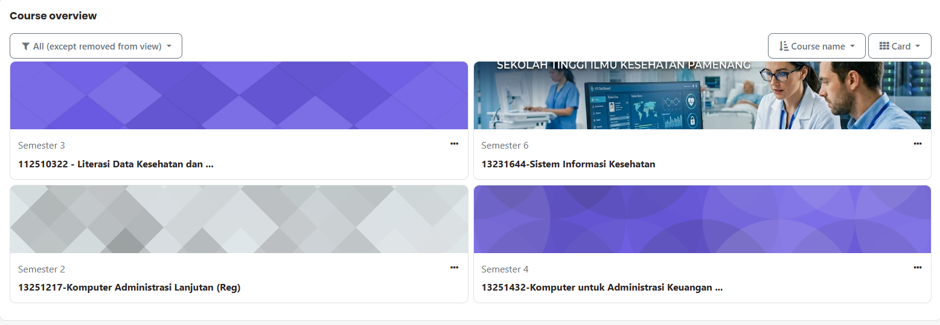
Memilih Matakuliah
Untuk melakukan setting self enrolment pada mata kuliah maka terlebih dahulu mata kuliah yang akan di lakukan setting self enrolment
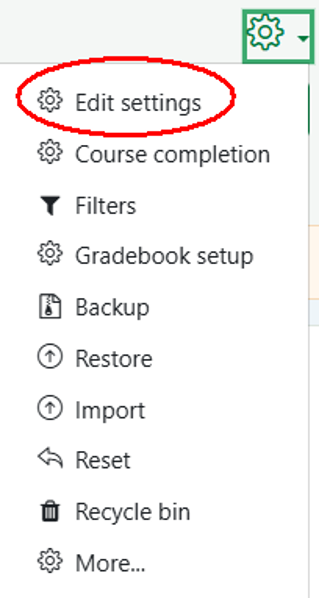
Edit Setting
Jika matakuliah sudah terpilih maka pada pojok kanan atas pilih icon tanda gear dan klik Edit Settings, maka akan tampil halaman baru untuk melakukan proses perubahan setting
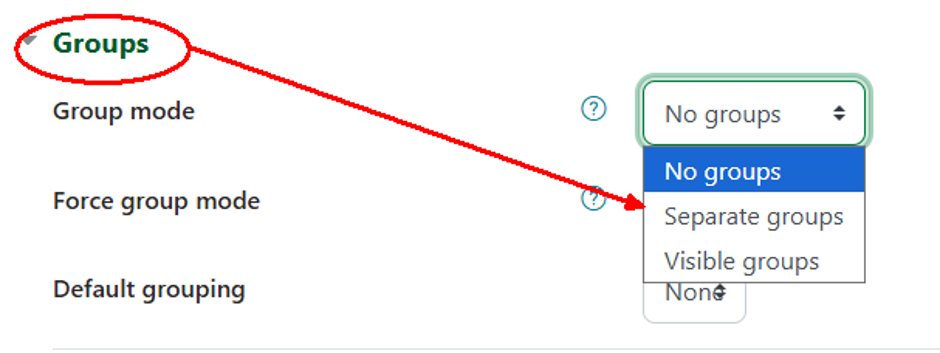
Setting Group
Pada halaman Edit settings scroll kebawah dan cari kolom Groups. Pada Groups Mode pilih Separate groups
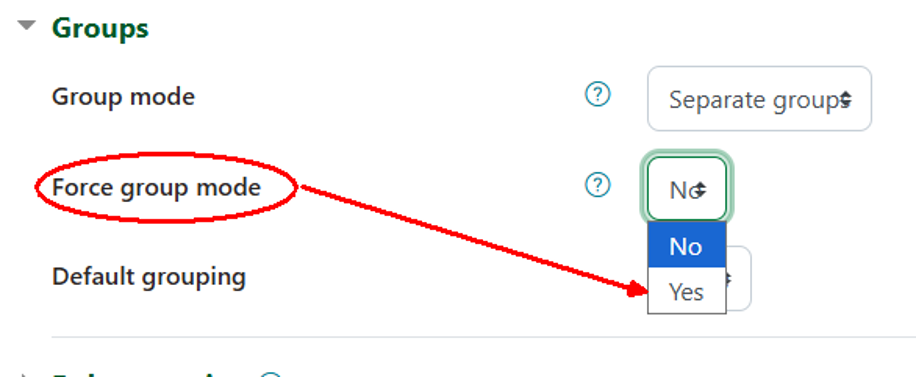
Settings group
Masih pada bagian group, sekarang ubah pada bagian Force group mode menjadi Yes
Simpan setting
Setelah langkah 3 dan 4 selesai scroll kebawah dan klik Save and Display
Setting user group
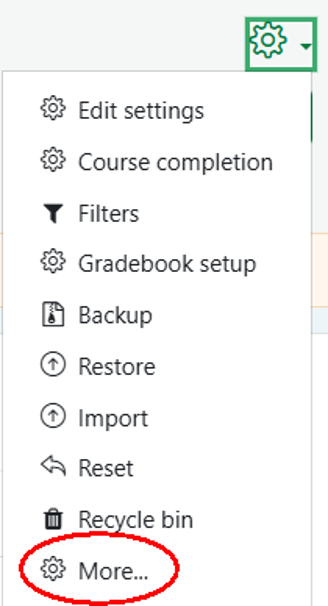
Langkah selanjutnya adalah setting user supaya mahasiswa bisa menjalankan self enrolment. Pada bagian pojok kanan pada icon gears klik menu More...
User group
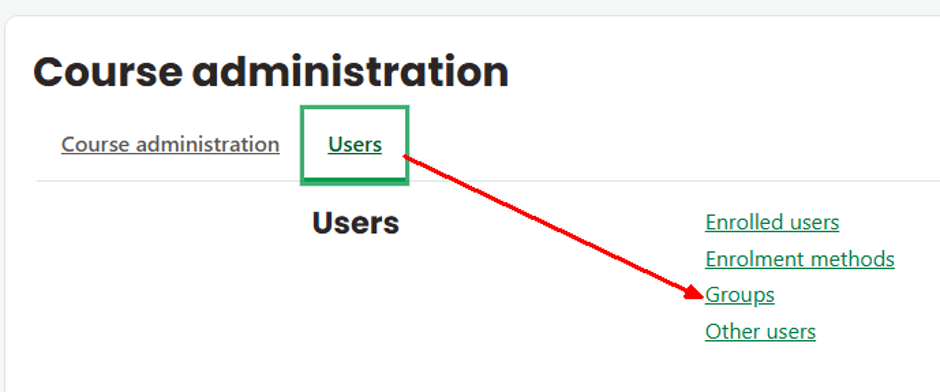
Setelah langkah 6 maka akan muncul halaman course administration. Pilih Users --> Groups, seperti tampilan dibawah ini
Halaman Create Group
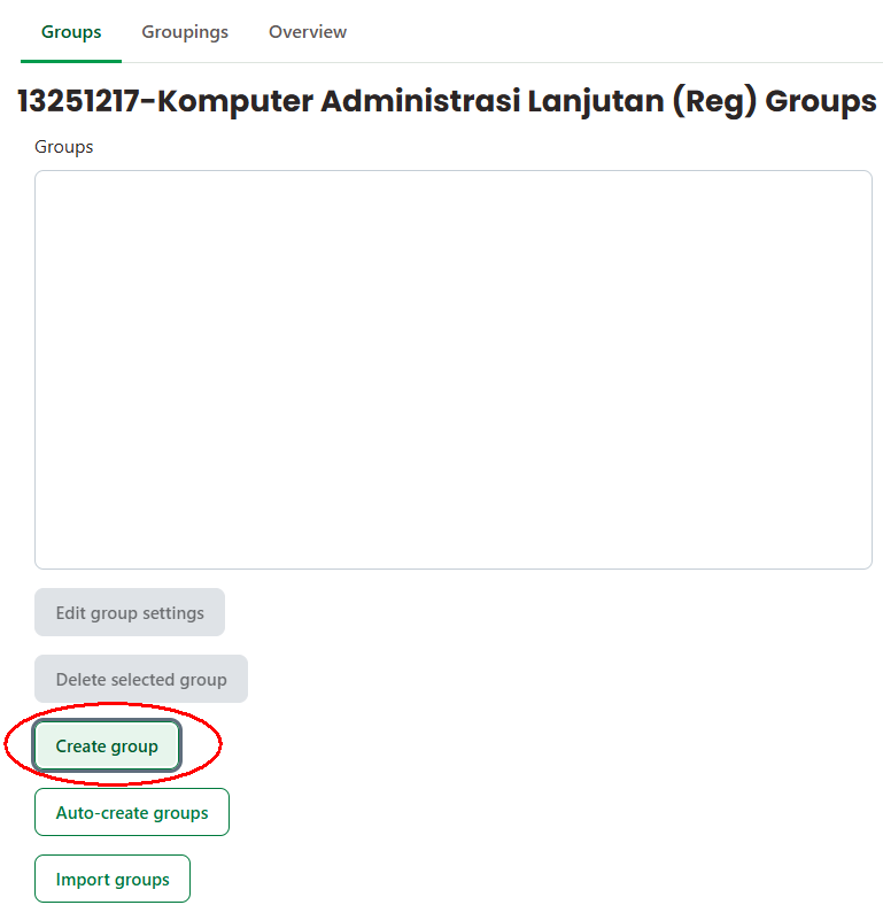
Selanjutnya pada langkah ini buat / create group dengan cara klik Create group
Setting Group
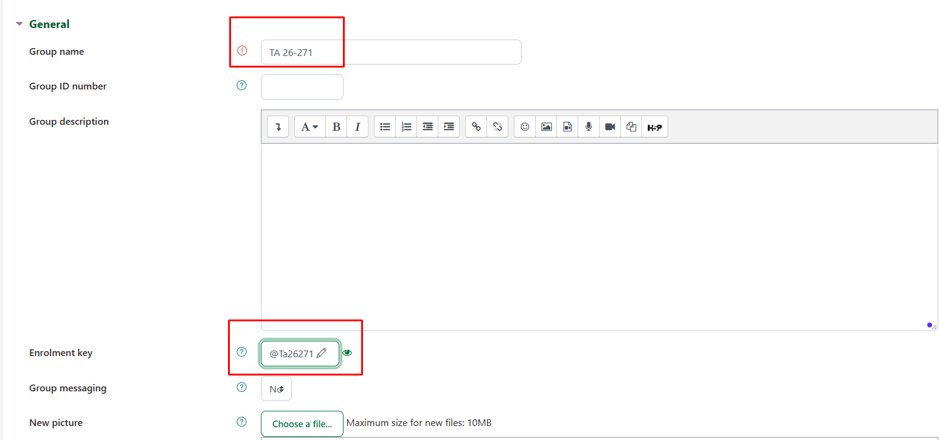
Langka selanjutnya adalah mengisi keterangan terkait dengan group yang akan dibuat. Pada langkah ini yang perlu diperhatikan adalah pada bagian Group Name dan Enroment Key. Group name digunakan untuk memberikan informasi terkait dengan informasi kapan suatu mata kuliah dilaksanakan dan memudahkan dosen pengampu untuk memfilter data-data mahasiswa yang mengikuti matakuliah pada suatu periode. Untuk contoh pengisiannya bisa terlihat pada gambar dibawah ini. Jika sudah disetting silahkan klik Save changes
Enrolment methods
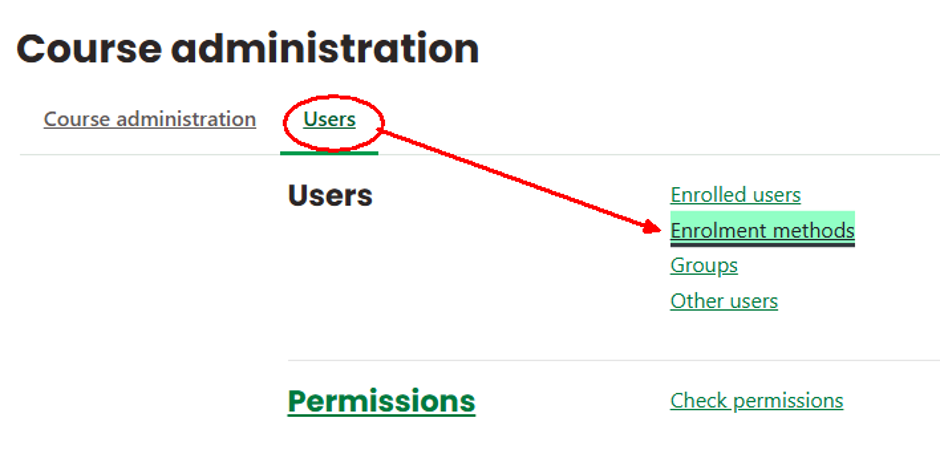
Selanjutnya melakukan konfigurasi Enrolment methods, dimana lankah ini berfungsi untuk melakukan setting bahwa suatu mata kuliah/pembelajaran mahasiswa diizinkan untuk bergabung tanpa di enrolment oleh dosen pengamapu. Pada tab users pilih enrolment methods seperti terlihat pada gambar berikut
Self enrolment
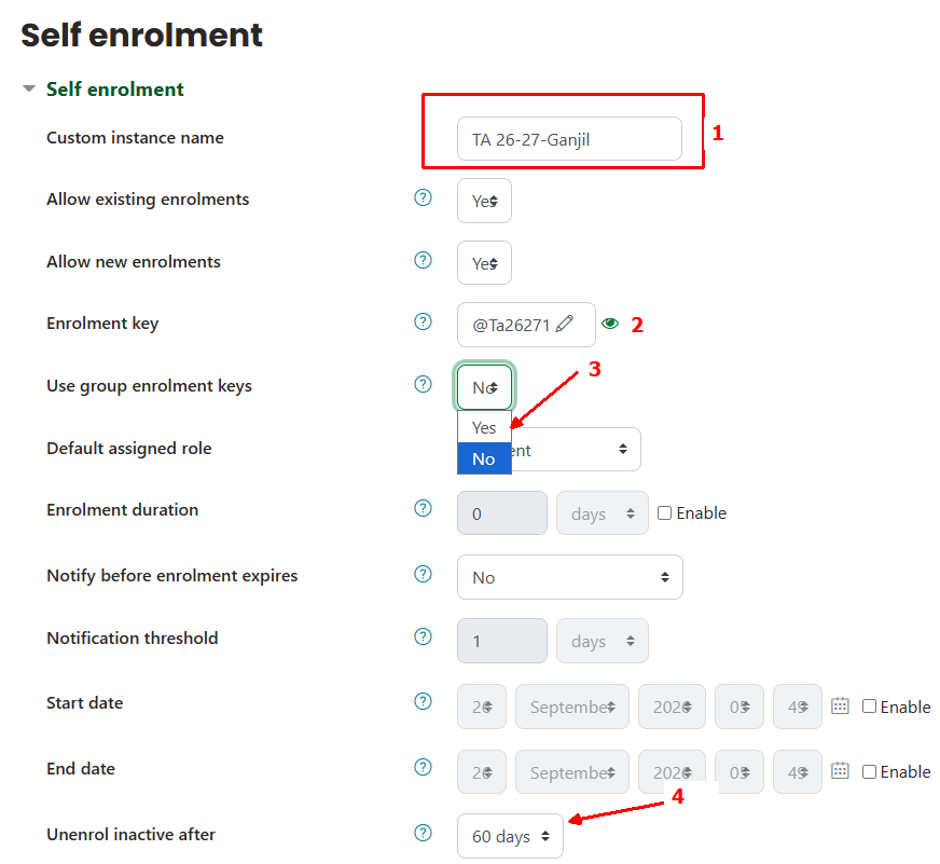
Pada bagian ini dosen atau tutor perlu melakukan setting terkait dengan self enrolment yang muncul pada halaman dashbord mahasiswa ketika akan bergabung pada suatu matakuliah/pembelajaran. untuk langkah-langkah nya silahkan mengikuti pada bagian 11 dan 12 dibawah ini
Sel enrolment langkah 12
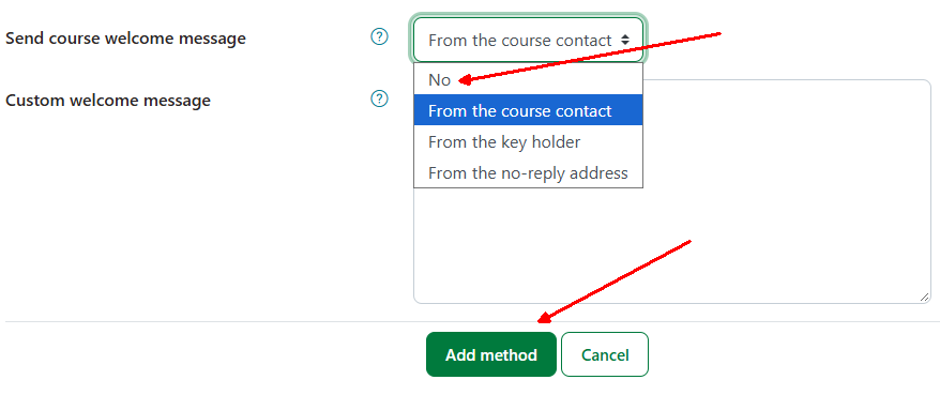
Lagkah terakhir lihat pada bagian ini
Apakah panduan ini membantu?