Manajemen Data Penerimaan Mahasiswa Baru
Panduan resmi — SIM KAMPUS
Halaman ini digunakan sebagai dashboard utama untuk mengelola penerimaan mahasiswa baru, pada halaman PMB ini meliputi beberapa proses utama 1. Setting terkait dengan jalur pendaftaran, syarat-syarat pendafataran, profil progra, studi 2. Memberikan respon terhadap proses penerimaan mahasiswa baru, mulai proses dokumen valid atau tidak valid
Master Data
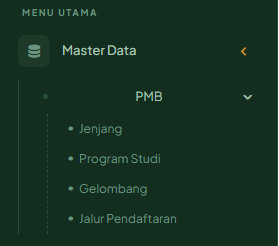
Pada menu master data PMB terdapat beberapa menu utama, dimana menu-menu digunakan untuk mengatur terkait dengan portal atau pmb.stikespamenang.ac.id. Pada menu ada beberapa sub menu yaitu
1. Jenjang
2. Program Studi
3. Gelombang
4 Jalur pendaftaran
Masing-masing fungsi menu akan diejelaskan lebig detail setiap langkah-langkah pengisian
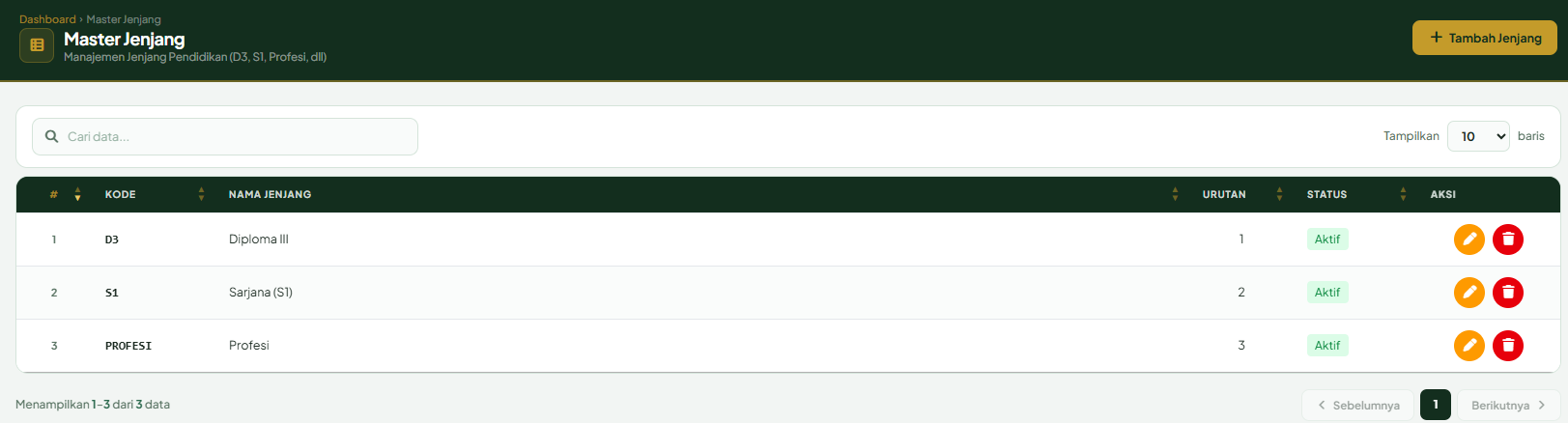
Halaman jenjang
Halaman ini menampilkan data jenjang yang ada pada institusi, berikut keterangan tombol yang ada
1. Tambah jenjang, tombol yang berada pada pojok kanan atas ini berfungsi untuk menambah jenjang yang ada di institusi
2. Aksi, pada bagian aksi ada 2 tombol yang pertama tombol dengan icon pensil digunakan untuk melakukan update data jenjang, sedangkan tombol dengan icon trash (tong sampah) digunakan untuk proses menghapus data jenjang
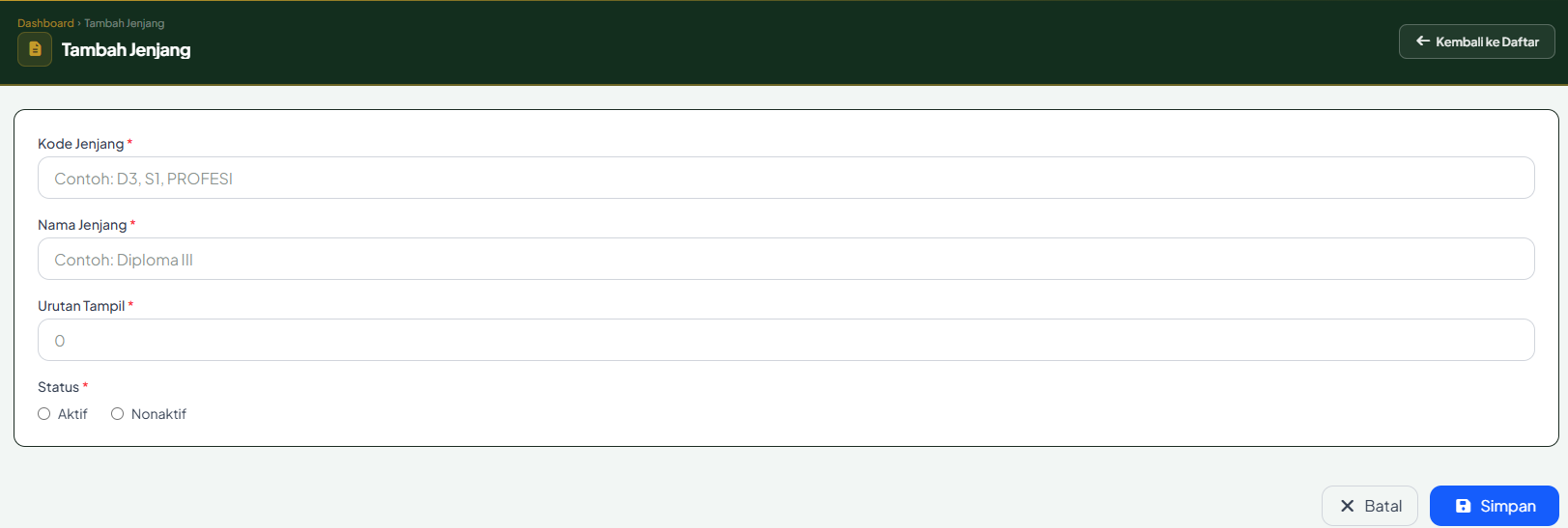
Form Jenjang
Halaman ini digunakan untuk proses
1. Menambah jenjang baru
2. Merubah atau update jenjang
3. Jika data sudah benar silahkan klik tombol simpan untuk melakukan proses peyimpanan data baik data baru ataupun perubahan data
Halaman form ini akan muncul ketika user melakukan klik + Tambah jenjang dan memilih aksi Edit
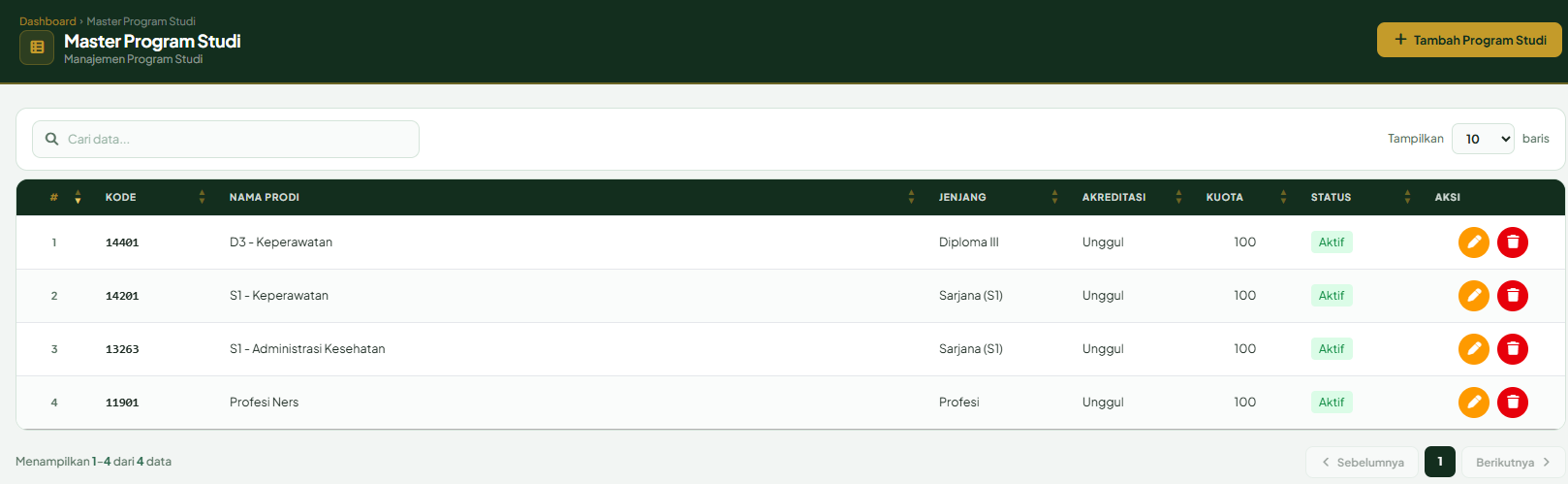
Halaman Prodi
Halaman ini berfungsi untuk menampilkan data Program studi (Prodi) yang ada pada institusi, berikut keterangan tombol yang ada
1. Tambah program studi, tombol yang berada pada pojok kanan atas ini berfungsi untuk menambah jenjang yang ada di institusi
2. Aksi, pada bagian aksi ada 2 tombol yang pertama tombol dengan icon pensil digunakan untuk melakukan update data prodi, sedangkan tombol dengan icon trash (tong sampah) digunakan untuk proses menghapus data jenjang
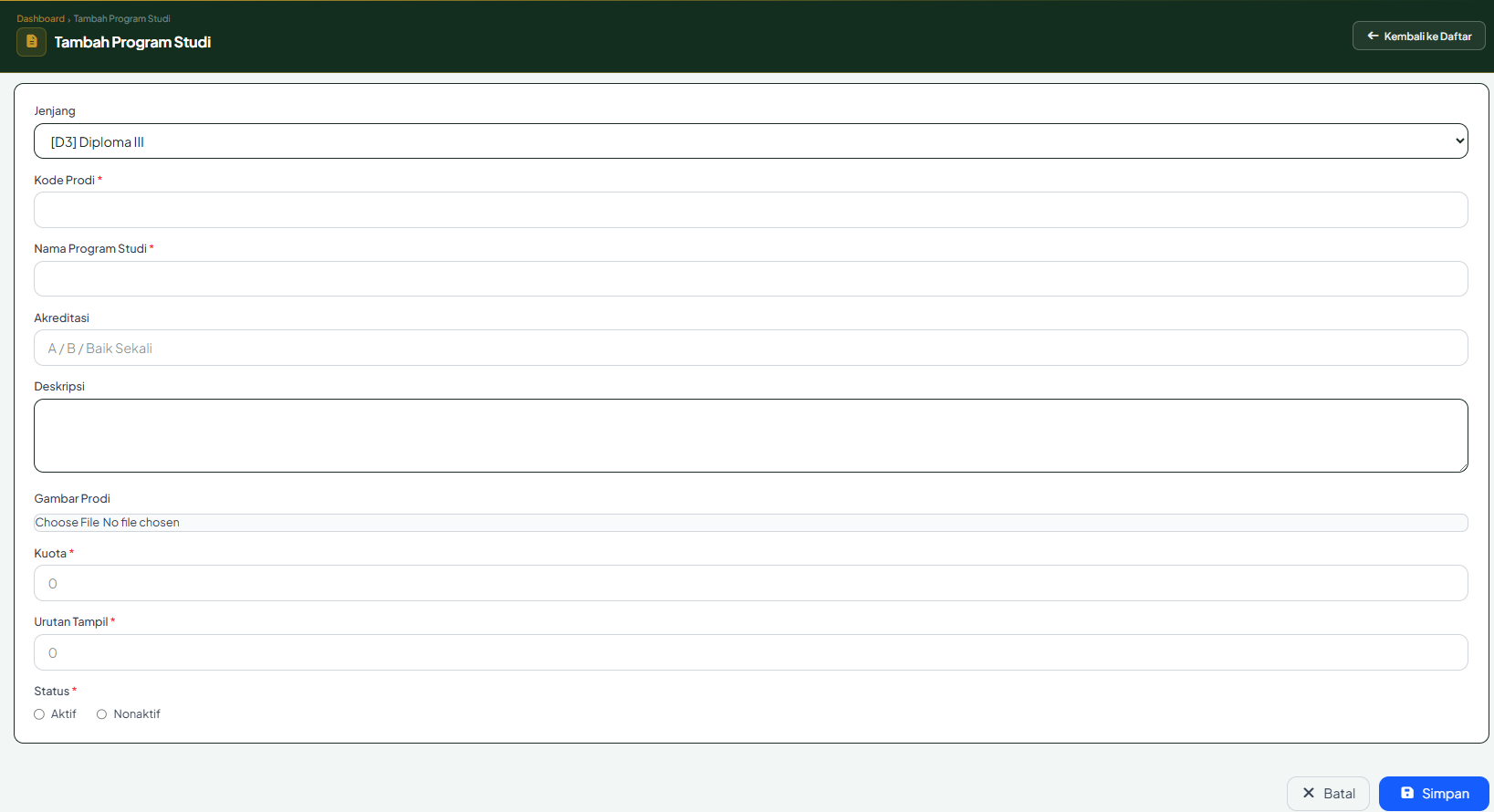
Form Program Studi
Halaman ini digunakan untuk proses
1. Menambah program studi baru
2. Merubah atau update program studi
3. Jika data sudah benar silahkan klik tombol simpan untuk melakukan proses peyimpanan data baik data baru ataupun perubahan data
Halaman form ini akan muncul ketika user melakukan klik + Tambah program studi dan memilih aksi Edit
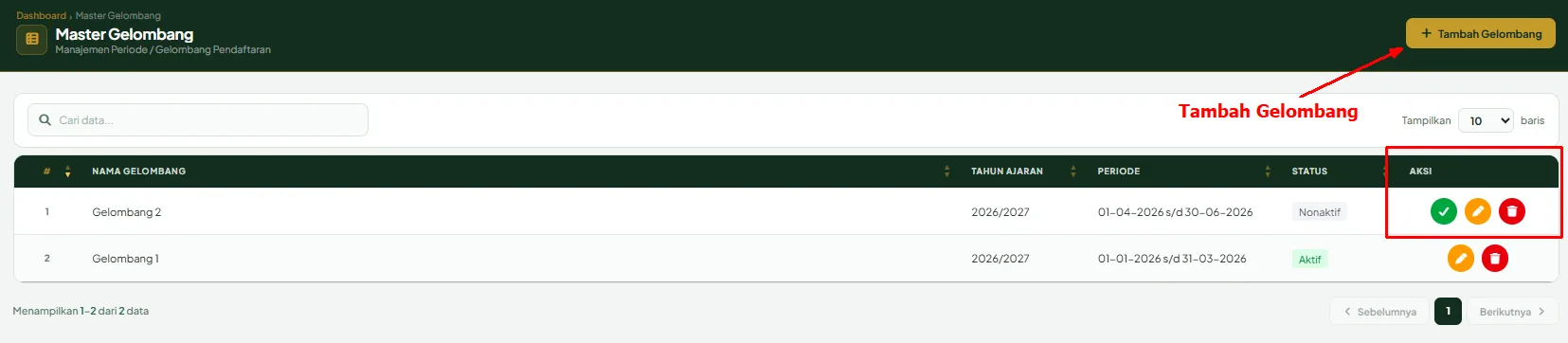
Gelombang pendaftaran
Halaman ini menampilkan data gelombang pendaftaran yang berlaku, gelombang yang tampil adalah gelombang yang memili status aktif
1. Untuk mengaktifkan gelombang silahkan klik tanda centang warna hijau pada bagian aksi
2. Untuk merubah gelombang silahkan klik tanda pencel pada kolom aksi, maka akan dialihkan ke halaman ubah data gelombang. Jika data sudah diubah klik tombol Update untuk menyimpan perubahan data
3. Untuk mengahapus gelombang klik tombol dengan icon Tepat sampah pada bagian aksi
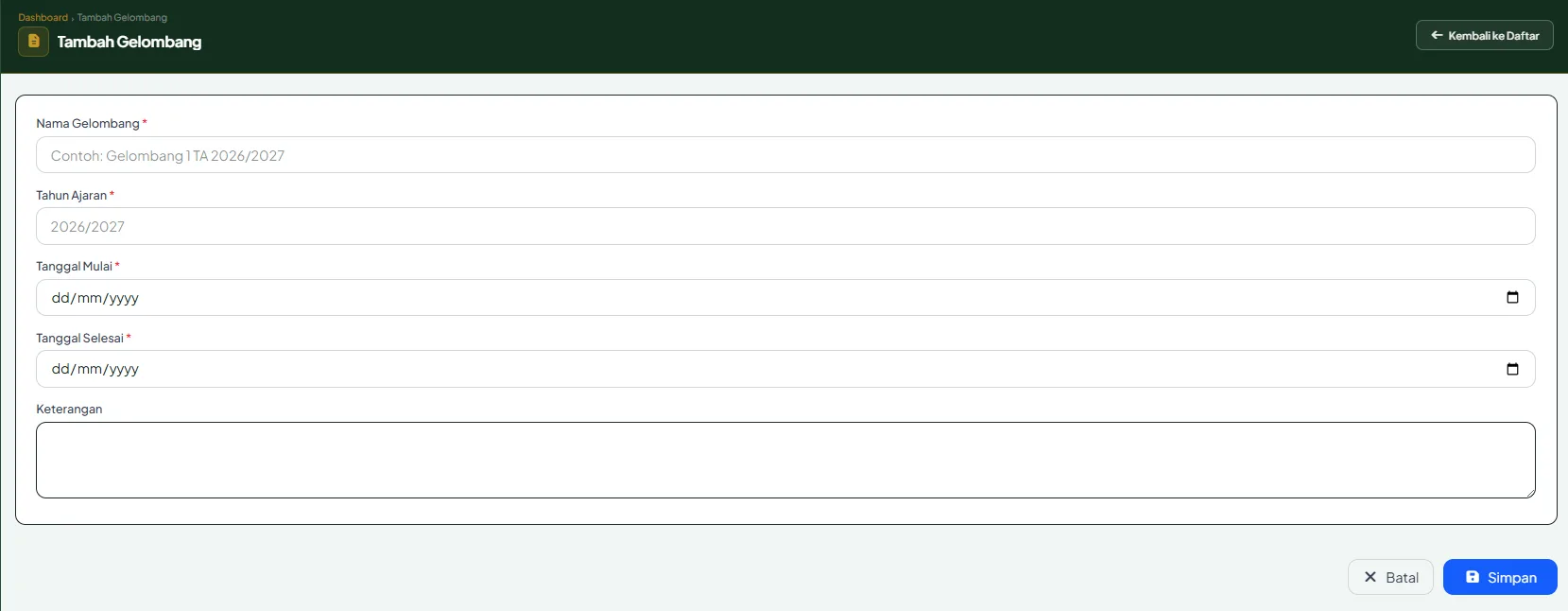
Tambah Gelombang
Halaman ini berfungsi untuk menambah gelombang pendaftaran yang akan dijalankan termasuk masa berlaku setiap gelombang, jika data sudah diisi kilik tombol simpan untuk menyimpan gelombang pendaftaran
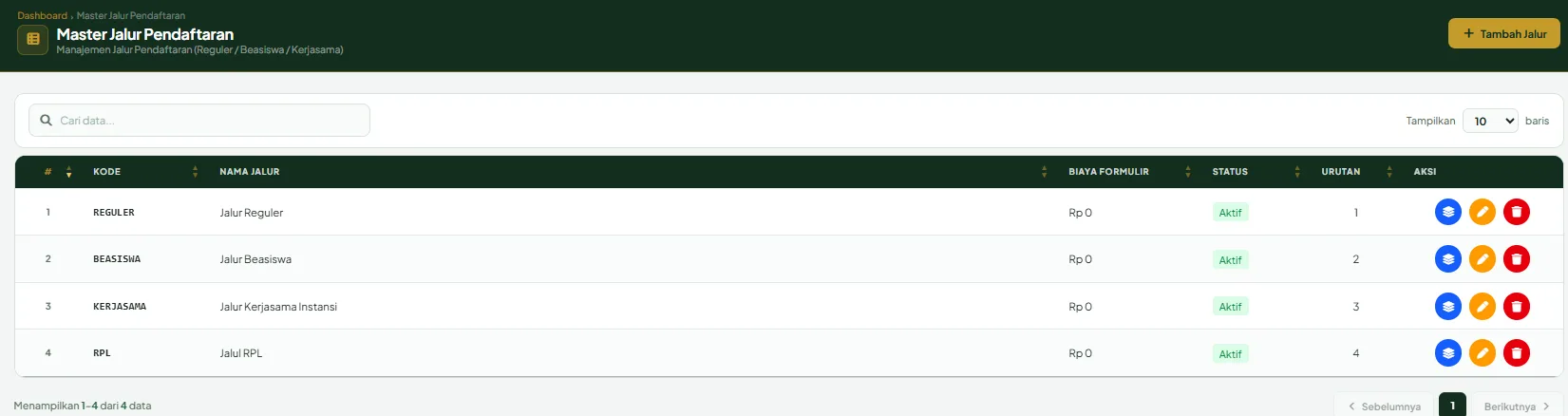
Jalur Pendaftaran
Halaman ini digunakan untuk mengisi terkait detail jalur pendaftaran yang disediakan pada halaman in merupakan halaman detail dari masing-masing jalur. Halaman ini juga berfungsi untuk mengatur terkait dengan syarat pendaftara, prodi yang tersedia pada masing-jalur pendaftaran
1. Untuk menambah jalur silahkan klik Tambah Jalur pada bagian pojok kanan atas
2. Pada bagian kolom aksi ada 3 tombol, yaitu untuk mengisi detail dari masing-masing jalur, tombol edit utk mengubah jalur dan tombol hapus untuk menghapus data, untuk tombol detail akan dibahas lebih lanjut pada langkah berikut nya
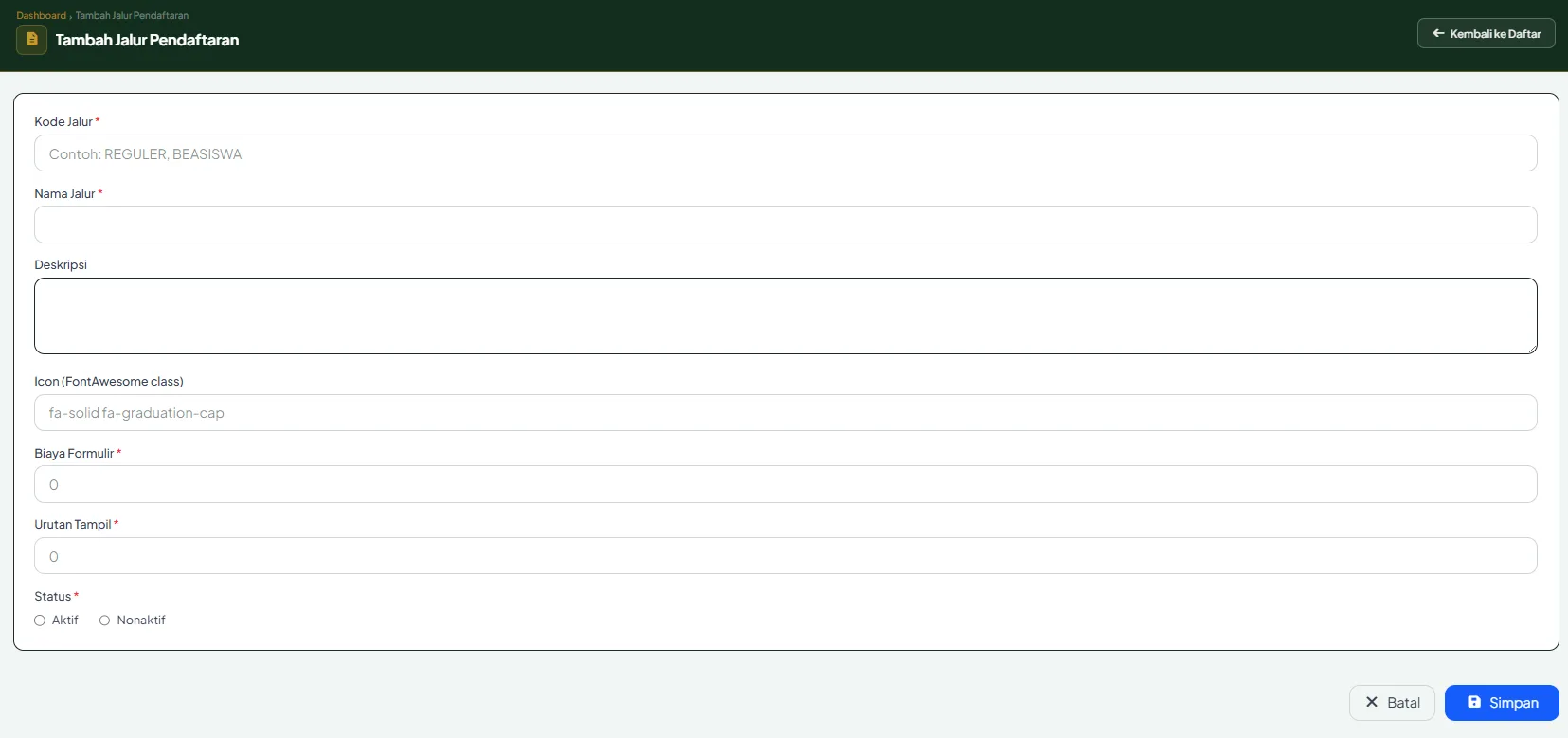
Tambah Jalur
Halaman ini digunakan untuk menambah dan merubah jenis jalur pendaftar
1. Untuk data baru setelah diisi jalur nya tekan simpan untuk melakukan proses penyimpanan jalur baru
2. Untuk proses perubahan data, setelah data dirubah klik tombol Update untuk memperbarui data jalur
Workspace Jalur pada Kolom Aksi
Halaman ini merupakan halaman untuk mengatur terkait
1. Syarat pendaftaran
2. Program studi yang terdaftar pada jalur pendaftaran terpilih dan sekaligus untuk menentukan jumlah kuota pada masing-masing jalur dan program studi
3. Untuk mengisi syarat pendaftaran silahkan klik Syarat pendaftaran maka akan dialihkan ke halaman untuk menambah syarat pendaftaran.
4. Untul mengisiprogram studi dan kuota pada masing-masing jalur silahkan klik Program Studi dan Kuota maka akan dialahkan ke halaman untuk memilih program studi dan kuota

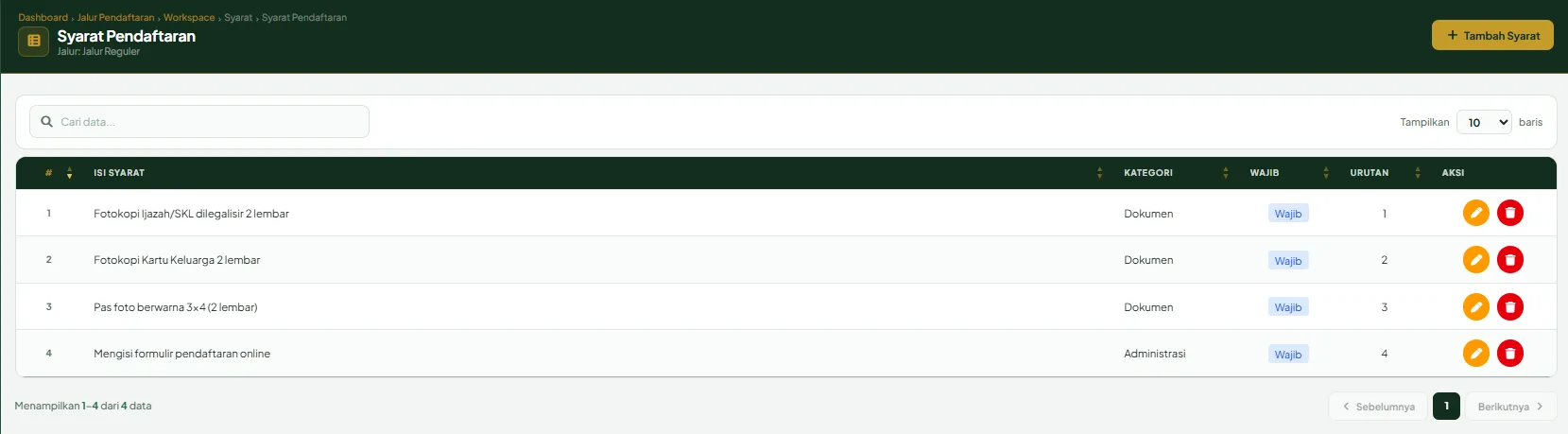
Syarat pendaftaran
Halaman ini menampilkan syarat-syarat pendaftaran dari masing-masing jalur, berikut lengkah-langkah nya
1. Tambah Syarat, merupakan tombol yang berada pada pojok kanan atas dan berfungsi sebagai tombol untuk menambah syarat pendaftaran pada jalur terpilih
2. Tombol Edit (icon pensil) pada kolom aksi merupakan tombol untuk merubah atau memperbarui syarat pendaftaran
3. Tombol Hapus (icon tempat sampah) pada kolom aksi digunakan untuk menghapus syarat pendaftaran
Apakah panduan ini membantu?