Halaman Mata Kuliah mahasiswa
Panduan resmi — E-Learning
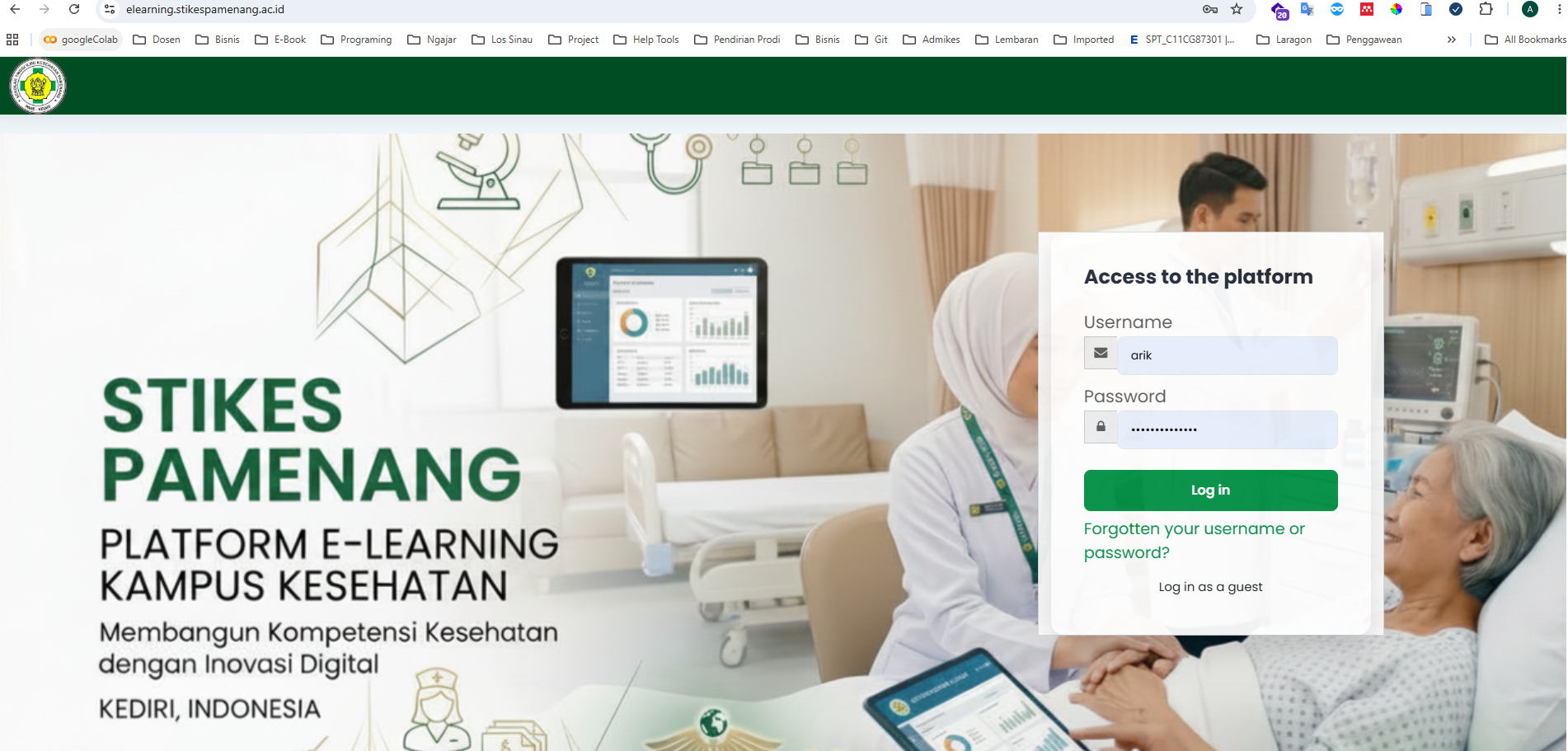
Halaman ini dashboard ini digunakan untuk menampilkan data mata kuliah yang bisa diakses oleh mahasiswa
Mengakses halaman mata kuliah atau courses
Halaman dashboard ini aka menampilkan seluruh mata kuliah atau course yang bisa diikuti oleh mahasiswa, meliputi
1. Akses materi baik berupa file maupun berupa video sesuai dengan kebijakan dan pengaturan oleh masing-masing dosen pengampu
2. Akses penugasan atau asessment yang dilakukan oleh dosen pengampu
Halaman materi
Setelah memilih mata kuliah maka akan tampil halaman detail mata kuliah tersebut isi dari detail nya adalah
1. Pertemuan atau topic
2. File setiap pertemuan bisa berupa ppt, pdf, doc ataupun file sesuai dengan kebijakan masih-masing dosen
3. Jika ada penugasana mahasiswa juga bisa mengakses penugasan dari masing-masing dosen, untuk penugasan bisa setiap topic atau pertemuan sesuai dengan kebijakan masing-masing pengampu
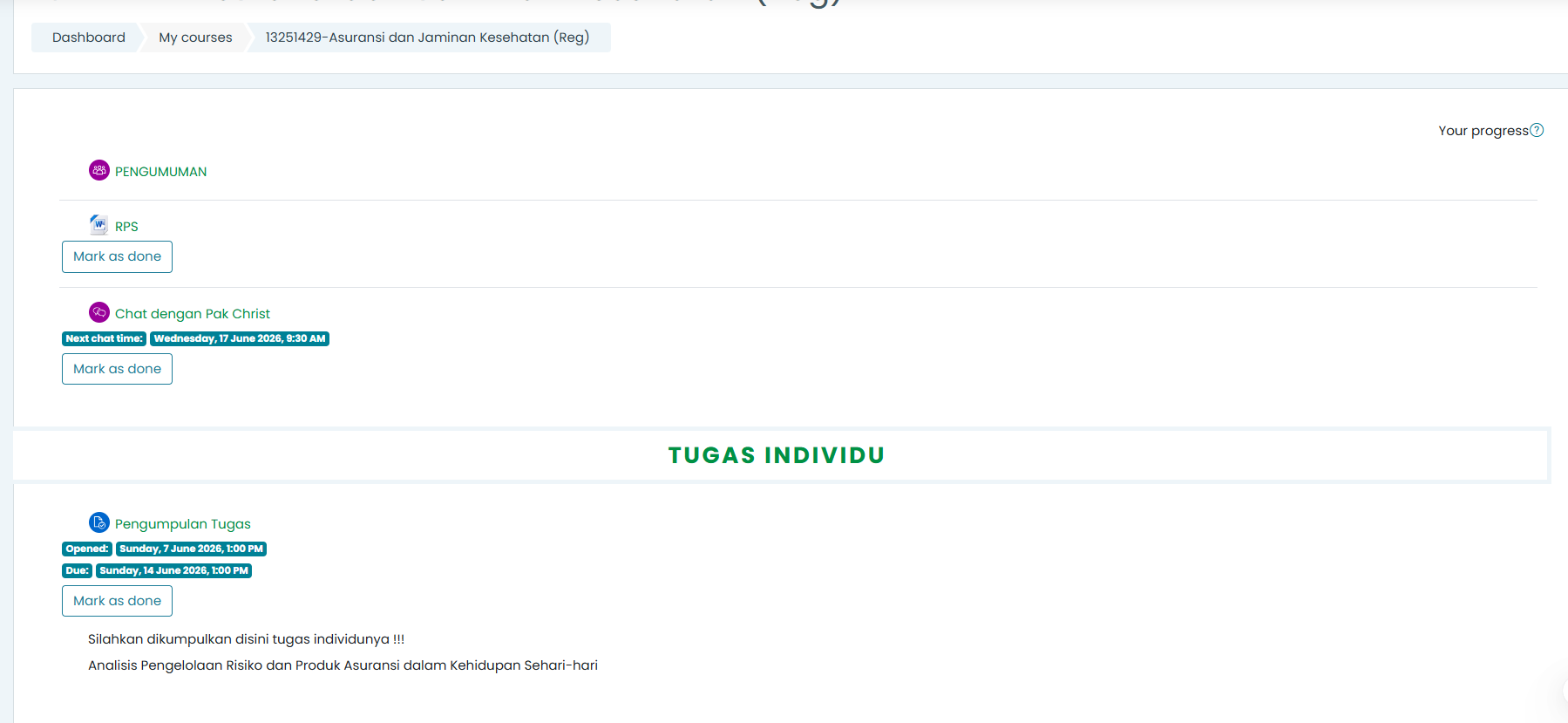
Akses penugasan
Jika ada penugasan maka mahasiswa dapat mengakses dengan mengklik bagian penugasan, perlu diperhatikan untuk penugasan ada batas waktu pengumpulan. Informasi ini bisa dilihat bagain Opened yang menginformasikan kapan penugasan dimulai dan Due merupakan batas akhir pengumpulan
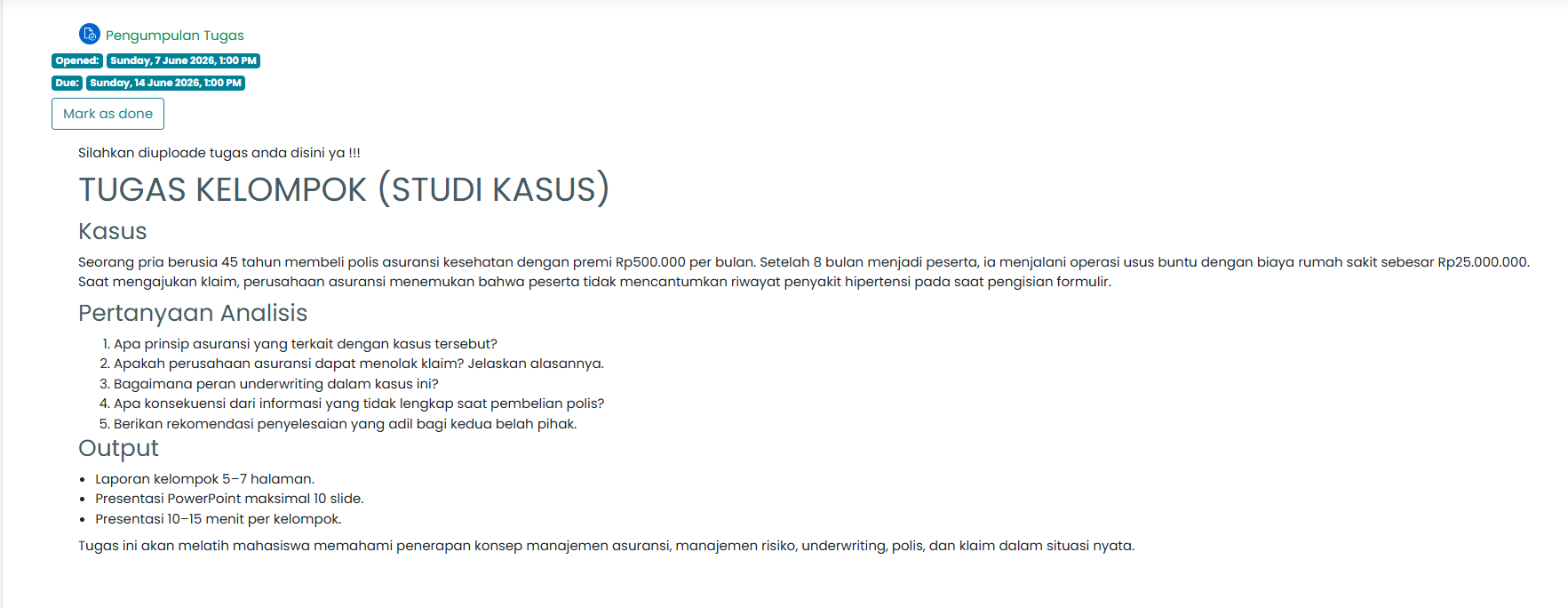
Klik Penugasan
Langkah selanjutnya adalah melakukan proses submision atau upload penugasan, setelah klik pnugasan maka akan muncul halaman sperti dibawah ini. Silahkan klik menu atau Add Submission untuk melanjutkan proses upload penugasan.
Pada halaman ini juga akan ada keterangan terkait dengan penugasan dan kapan akhir dari penugasan
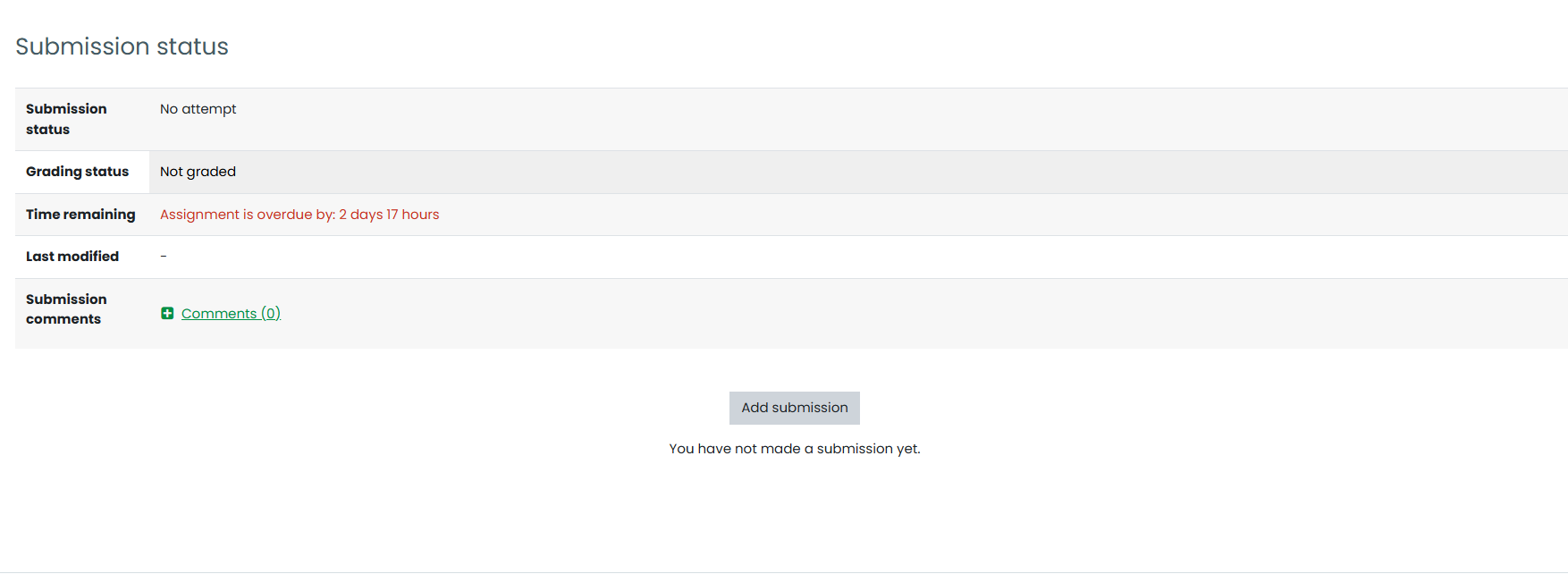
Add Submission
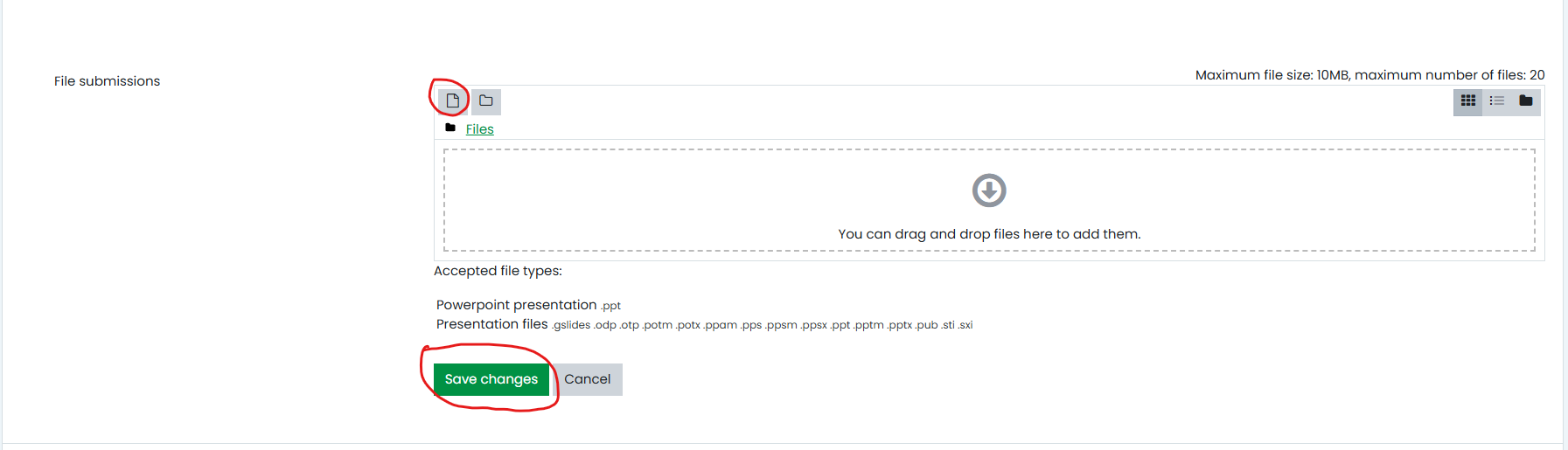
Setelah mengklik tombol Add Submission maka akan tampilan halaman seperti dibawah ini, untuk melakukan proses upload file ikuti langkah ini
1. Silahkan klik tanda file pada kolom submission
2. Anda akan diarahkan ke halaman untuk upload file, silahkan pilih file yang akan diupload
3. Selanjutnya klik Save change, maka secara otomatis file akan terkirim
Apakah panduan ini membantu?